随着鸿蒙HarmonyOS生态的不断发展,越来越多的开发者希望投身鸿蒙手机应用的开发。对于初学者而言,搭建一个正确、高效的开发环境是成功的第一步。本文将引导你快速完成鸿蒙手机应用开发的准备工作,让你能迅速开启第一个“Hello World”应用。
第一步:硬件与软件准备
在开始之前,请确保你的开发电脑满足以下基本要求:
- 操作系统:建议使用Windows 10 64位或macOS 10.14及以上版本。
- 内存:建议8GB及以上。
- 硬盘:建议预留10GB以上的可用空间。
第二步:获取并安装核心工具
鸿蒙应用的官方开发工具是 DevEco Studio。它基于IntelliJ IDEA Community开源版本打造,集成了代码编辑、编译构建、调试预览、应用发布等全套功能。
- 访问官网:前往“华为开发者联盟”官网,在“开发”->“开发工具”板块找到DevEco Studio。
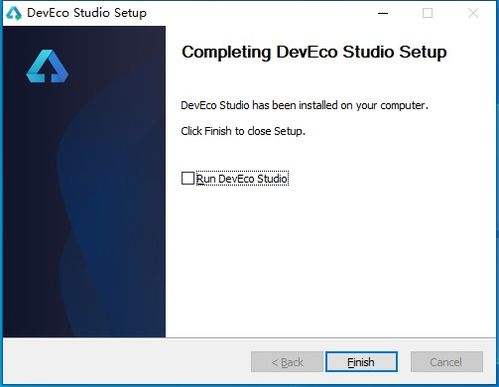
- 下载安装:根据你的操作系统(Windows或macOS)下载对应的安装包,并按照向导提示完成安装。安装过程中,注意勾选必要的配置项,如创建桌面快捷方式、添加环境变量等。
第三步:配置开发环境
安装完成后,首次启动DevEco Studio需要进行初始化配置。
- 安装Node.js与Ohpm:DevEco Studio会自动检测并引导安装HarmonyOS应用开发必需的Node.js(用于JS/eTS项目)和HarmonyOS包管理器Ohpm。请保持网络畅通,按照提示完成安装。
- 下载SDK:这是最关键的一步。在欢迎界面或设置中,找到“SDK Manager”。
- 选择 HarmonyOS SDK 的存储路径(建议使用默认路径)。
- 在“SDK Platforms”选项卡中,选择最新的 HarmonyOS API版本(例如API 9或10)进行下载。这是手机应用开发的核心。
- 在“SDK Tools”选项卡中,确保安装“Toolchains”和“Previewer”等必要工具链。预览器(Previewer)可以在电脑上模拟手机应用界面,对开发至关重要。
第四步:创建并运行第一个手机应用
环境配置妥当后,就可以创建项目了。
- 新建项目:在DevEco Studio欢迎页点击“Create Project”。
- 选择模板:对于初学者,推荐选择 “Empty Ability”(使用ArkTS或JS/eTS语言)。这是最纯净的手机应用模板。确保“设备类型”选择了 “Phone”。
- 配置项目:填写项目名称、保存路径、包名等信息,点击“Finish”完成创建。
- 预览与运行:
- 预览:打开项目中的
.ets或.js页面文件,右侧会打开“Previewer”预览器。你可以实时看到UI效果,并进行简单的交互。
- 运行到真机:这是最真实的测试方式。
- 准备一部搭载HarmonyOS 3.0或以上版本的华为手机。
- 开启手机的“开发者模式”(通常在“关于手机”中连续点击版本号7次)。
- 在开发者选项中开启“USB调试”。
- 用数据线连接电脑,在DevEco Studio的工具栏设备列表中选中你的手机,点击运行按钮。你的第一个鸿蒙应用就会安装并运行在真机上了!
###
至此,你已经成功搭建了鸿蒙HarmonyOS手机应用的开发环境,并创建、运行了第一个项目。整个过程的核心是 DevEco Studio的安装 和 HarmonyOS SDK的正确配置。你就可以深入学习ArkTS/JS语言、UI框架(ArkUI)、应用生命周期等知识,逐步开发出功能丰富的鸿蒙应用。记住,官方文档(HarmonyOS应用开发官网)和社区论坛是你学习和解决问题的最佳伙伴。祝你开发顺利!